客户确认资料
文字交付条件:周五前确认图片与文案。
 CopyGather拷贝小站
不用先学会一套新工具
选一个日常场景,试一次就明白。
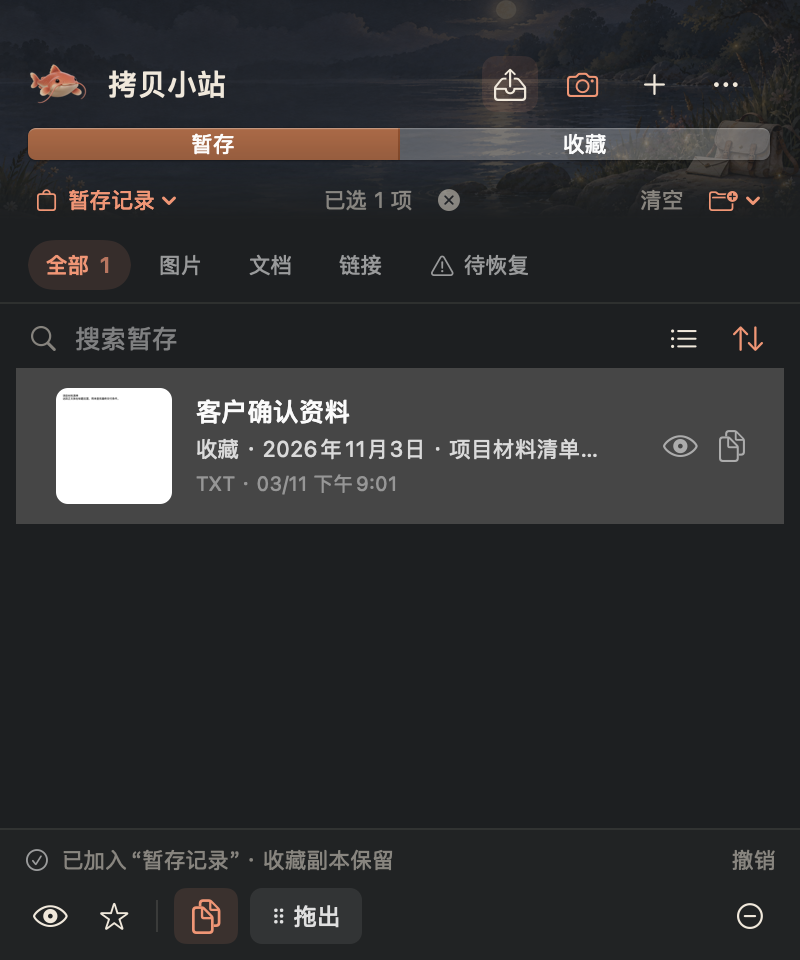
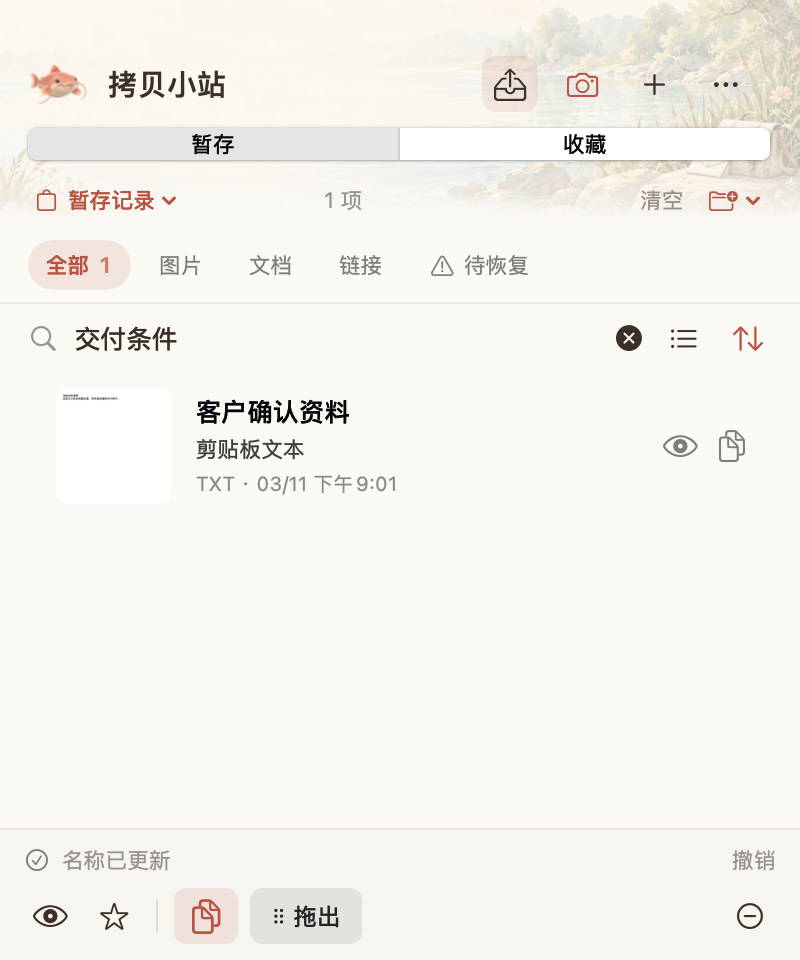
在精灵菜单开启“自动收集剪贴板”。之后复制的内容会留在记录里,想用时搜一搜,再复制出去。
默认关闭。搜索支持名称、备注和剪贴板文字摘录;不承诺任意文件全文搜索。
交付条件:周五前确认图片与文案。
今天收集的视觉参考
稍后再用的网页链接
没有匹配项,换个词试试。
交互示意 · 只搜索本页示例,不读取你的剪贴板
3 条演示记录
从不同文件夹收集附件,拖给桌面鲶鱼。准备好了,再复制或拖出,一次交付。
普通文件保存引用。一个文件马上发给别人时,直接 ⌘C / ⌘V 也很好用。
点下面的演示文件,把它们收在一起。
从上方选一份试试
网页操作示意 · App 中通过拖入文件收集
把常用资料加入收藏,拷贝小站会保存一份独立的本机副本。原件之后移走或删除,仍可取用收藏。
收藏会占用本机空间;不是云备份,也不会跟随原件持续更新。收藏前先估算容量,达到约 500 MB 时再次确认;保存过程中可取消。
打开就能用的 Mac 小工具
搜索、筛选、快速预览和多选都在手边。
原生文件拖放,沿用你熟悉的操作。
不用注册账号;自动记录默认关闭。
复制成功后,还需到目标应用粘贴。
常用动作就在列表和右键菜单里。
单个文件立即交付,用系统复制粘贴通常更直接。拷贝小站适合连续复制后找回内容,以及从多个位置攒一批材料再一起交付。
不会。自动收集默认关闭,你可以从精灵菜单或首次使用页主动开启。开启只记录之后的新变化;快速连续覆盖可能遗漏中间内容。未标记的密码或工作资料仍可能被记录,用完可随时关闭。
不会。普通文件保存引用,复制和导出都保留原件;从记录中移除也不会删除 Finder 原件。收藏另存独立副本,需要额外空间。
当前仅支持 macOS 14 及以上,界面为简体中文。没有文件跨设备同步、云分享或账号系统。
目前处于首发准备阶段,尚无公开下载地址或确定价格。这个页面展示当前已实现能力;内部开发签名版本不会作为公开安装包提供。
支持与反馈
遇到使用问题、想提个建议,
都可以告诉我们;我们会在反馈会话中回复。